
Videos
En este video, puedes aprender a habilitar la autenticación de dos factores.
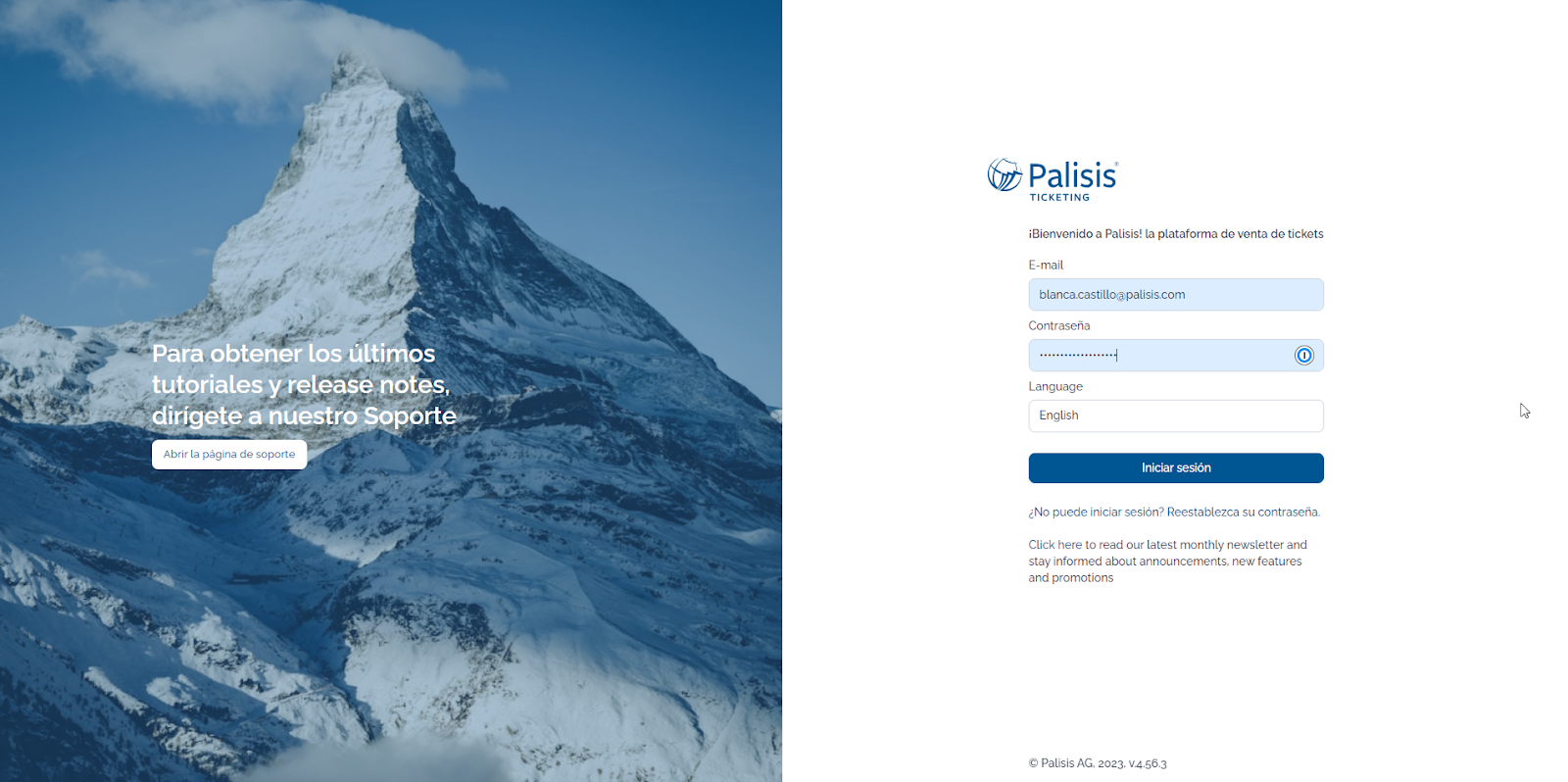
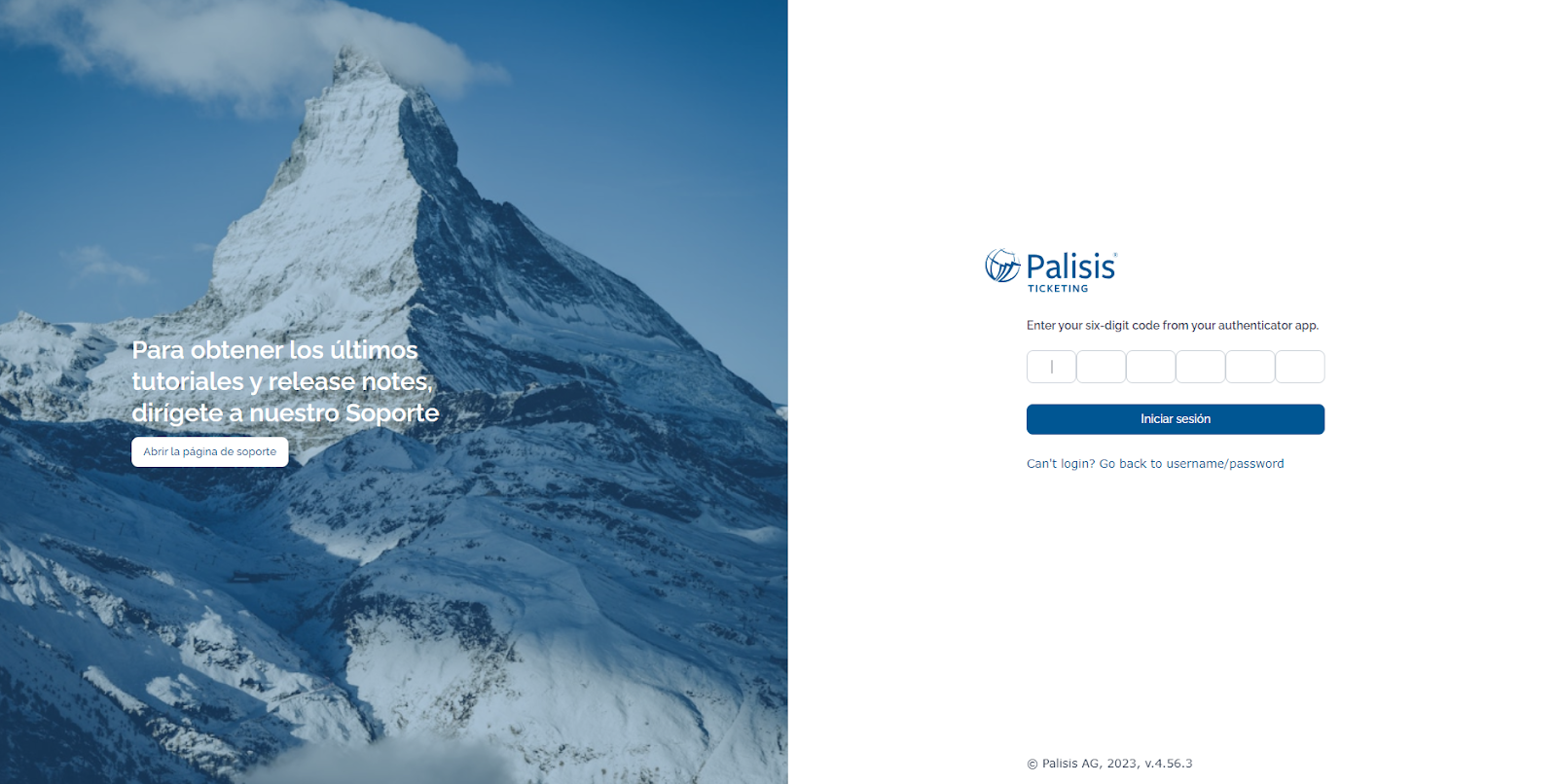
A continuación, mostramos cómo puedes iniciar sesión utilizando la autenticación de dos factores.
¿Dónde la encuentro?
Usuario > Contraseña / 2FA
¿Qué significa?
La autenticación de dos factores refuerza la seguridad del acceso al requerir dos métodos de autenticación para iniciar sesión en el backoffice de Palisis. Es un nivel adicional de protección para tu cuenta de usuario, que garantiza que los usuarios que intentan acceder al backoffice son realmente quienes dicen ser, al introducir un código de acceso de un solo uso como segundo paso después de introducir el usuario y la contraseña.
¿Qué debo hacer?
Ve a Usuario > Contraseña / 2FA. Luego, sigue los pasos para registrar tu teléfono móvil o dispositivo.
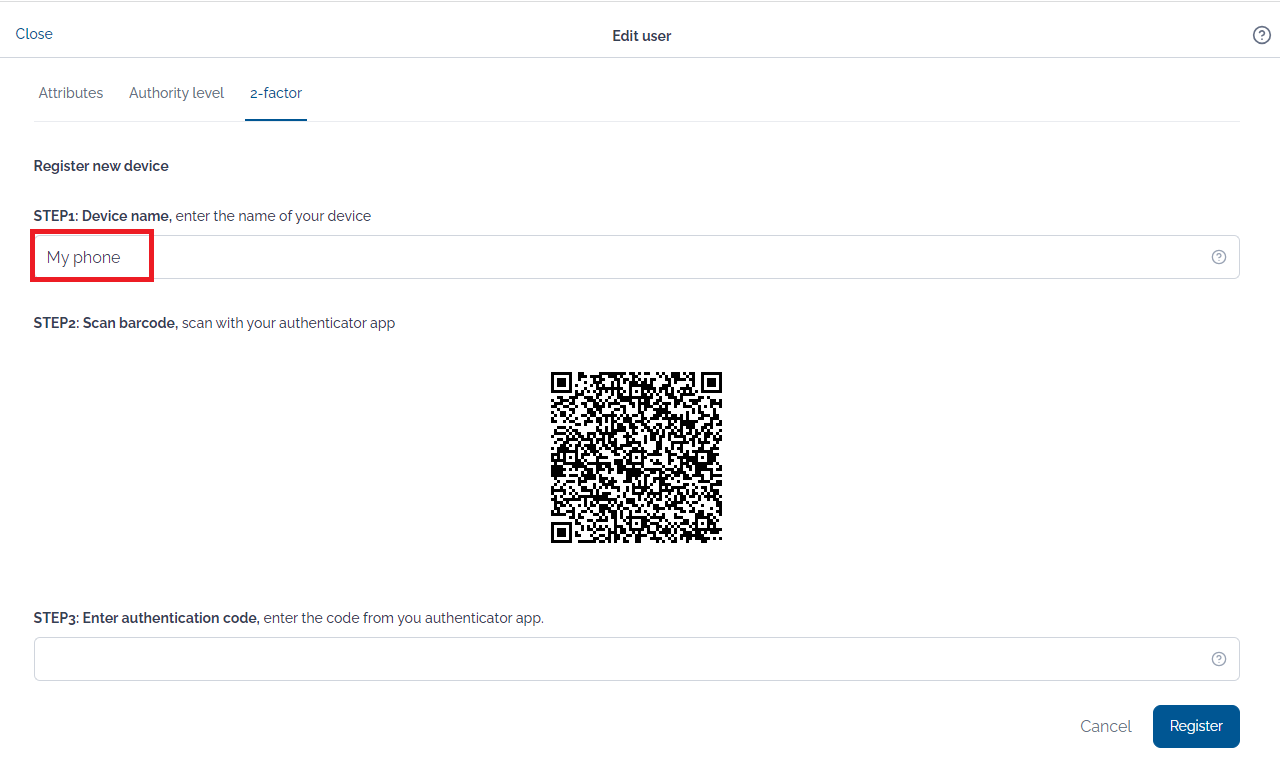
Paso 1: Introduce el nombre de tu dispositivo, p. ej., Mi teléfono
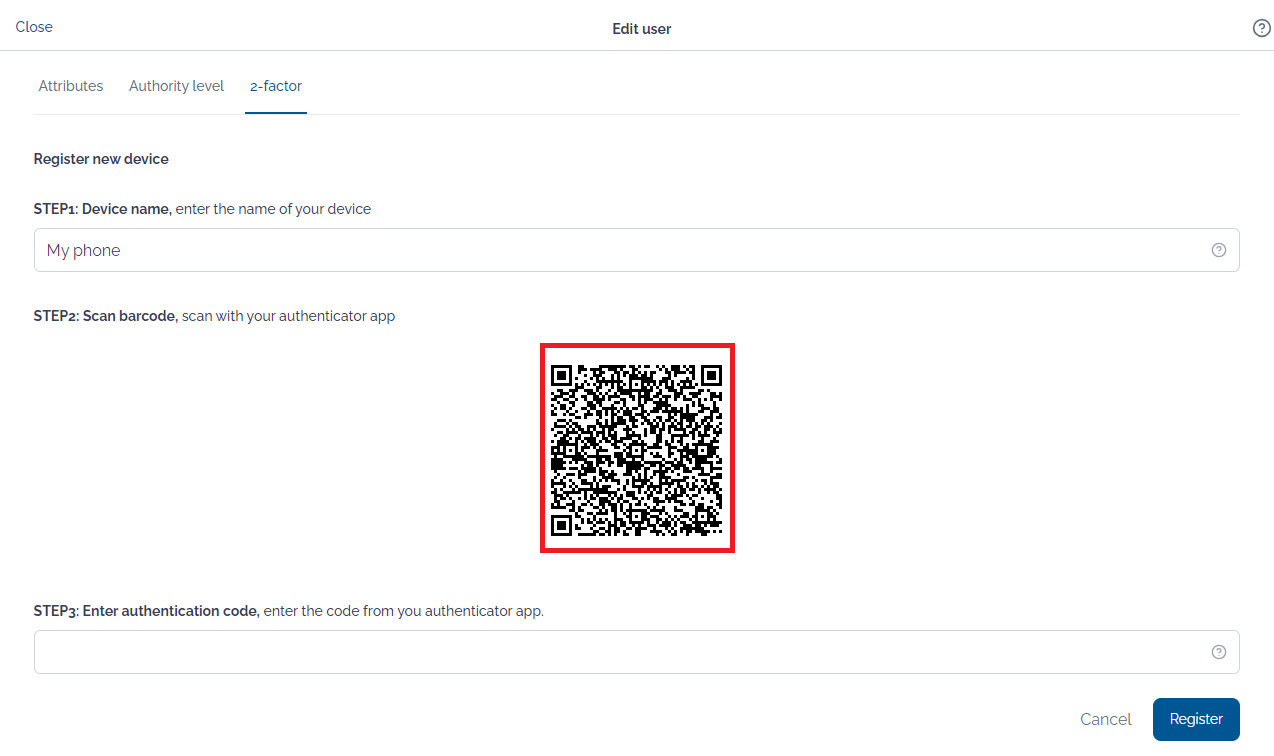
Paso 2: Escanea el código QR desde la aplicación de autenticación en tu dispositivo.
Para ello, necesitas una aplicación de autenticación. Si aún no tienes una, debes descargarla desde “Google Play Store” o “Apple Store” e instalarla en tu teléfono móvil. Recomendamos Google Authenticator o 1Password.
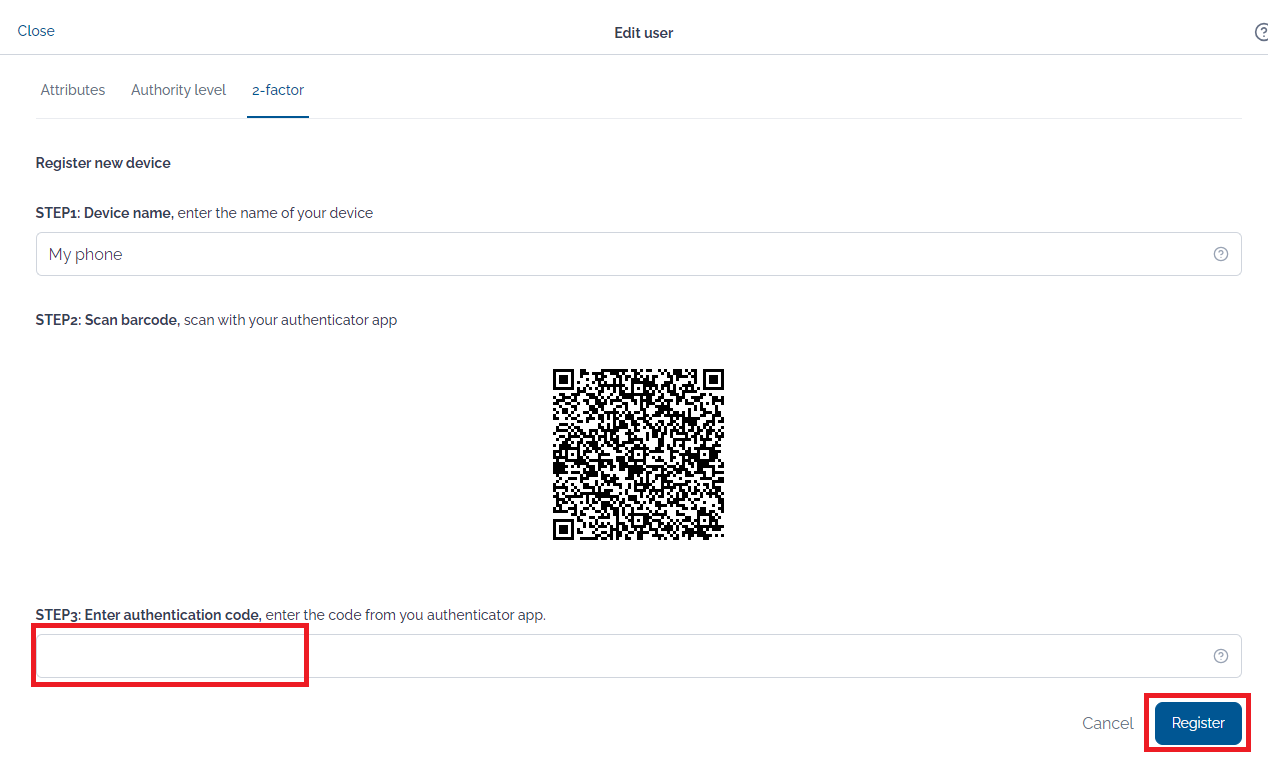
Paso 3: Después de escanear el código QR, tu aplicación de autenticación te proporcionará un código para introducirlo en Palisis. Introduce el código y haz clic en el botón “Registrar” para completar la configuración.
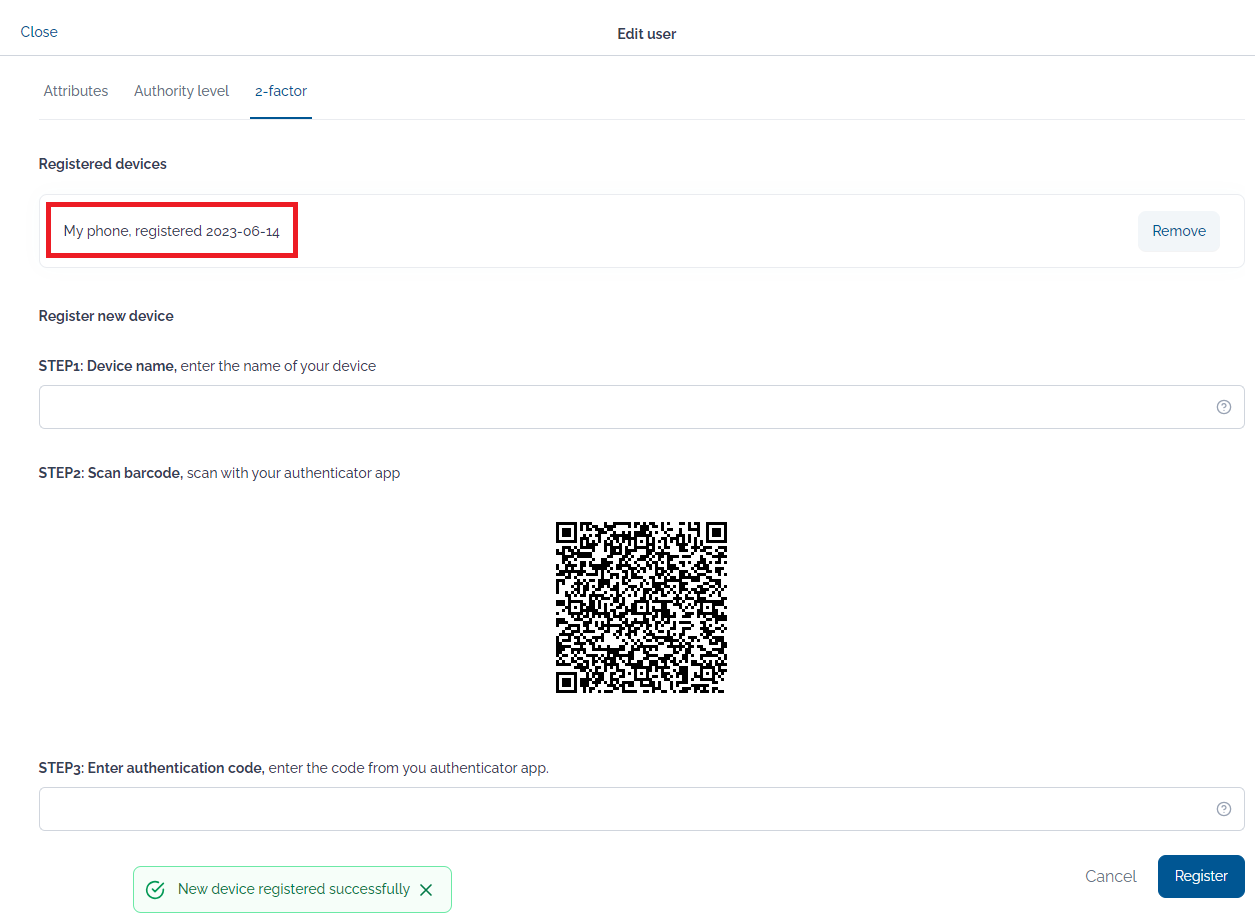
Ahora has registrado tu dispositivo y recibirás el código en la aplicación de autenticación cada vez que tu usuario intente iniciar sesión.
Notificaciones
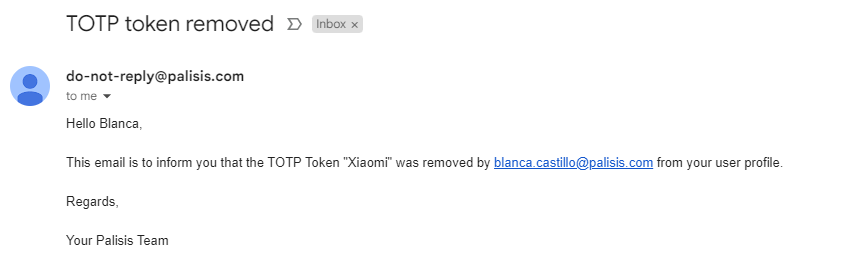
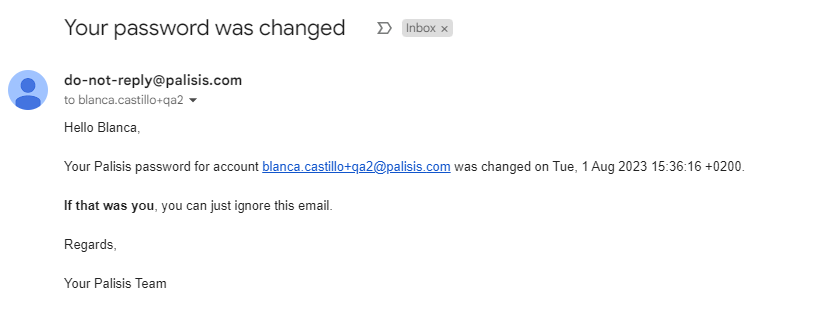
El sistema te enviará un correo electrónico para notificarte sobre los nuevos dispositivos añadidos, los dispositivos eliminados o los cambios de contraseña.
Estos son algunos ejemplos:
- Nuevo dispositivo añadido

- Dispositivo eliminado
- Cambio de contraseña
Deshabilitar la autenticación de dos factores (2FA)
Para garantizar la seguridad de la cuenta y cumplir con las políticas de protección de datos, Palisis no puede deshabilitar la autenticación de dos factores (2FA) a solicitud de terceros. Deshabilitar la 2FA omite una capa de seguridad esencial y debe gestionarse con el máximo nivel de seguridad.
Un usuario administrador del backoffice puede eliminar la 2FA para un usuario específico accediendo a Cuenta > Usuarios, seleccionando al usuario, desplazándose hasta la sección de verificación en dos pasos y eliminando el dispositivo. Esto deshabilita la 2FA para que el usuario pueda vincular un nuevo dispositivo o aplicación de autenticación.