
Videos
In diesem Video erfahren Sie, wie Sie die Zwei-Faktor-Authentifizierung aktivieren.
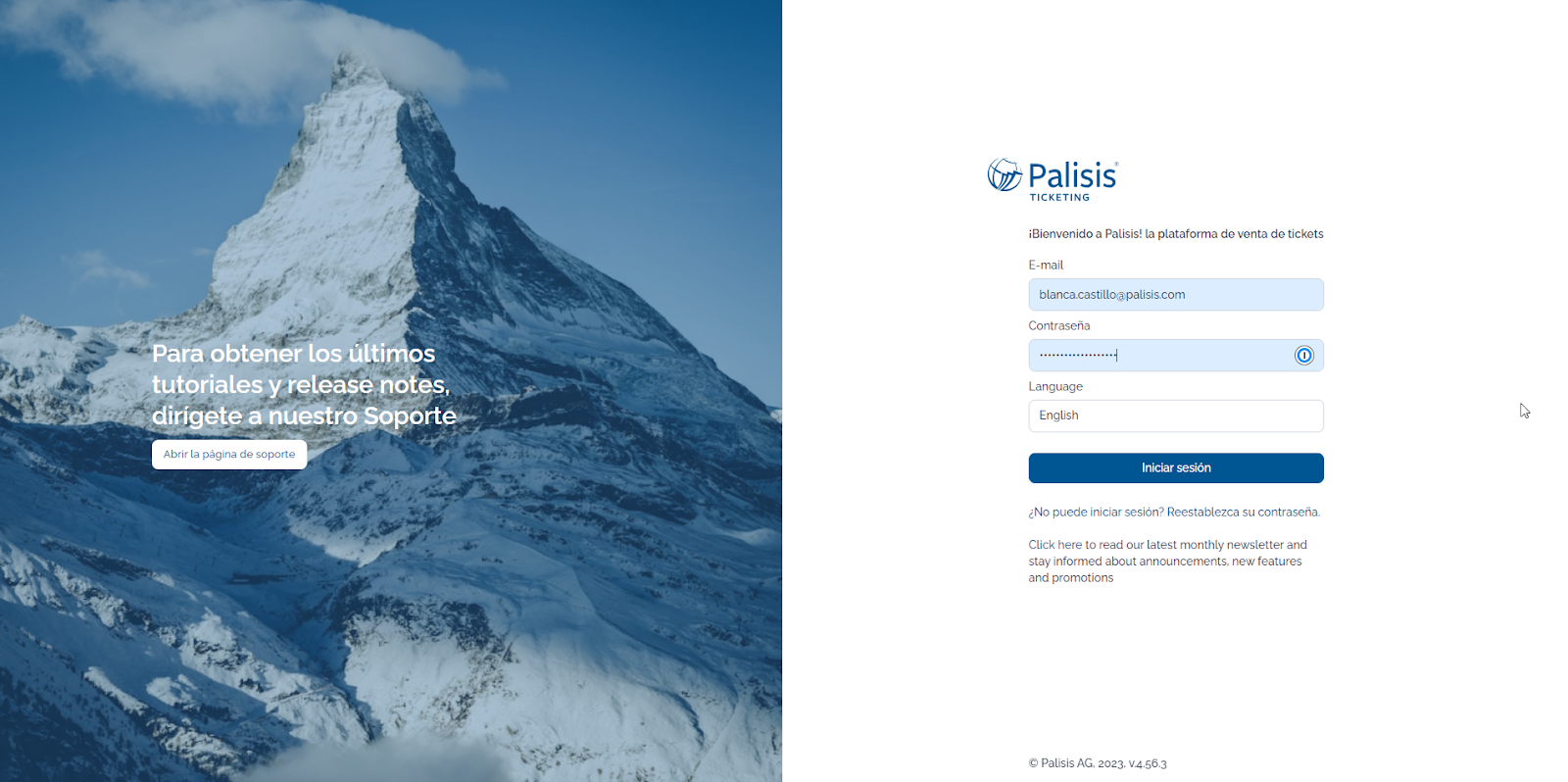
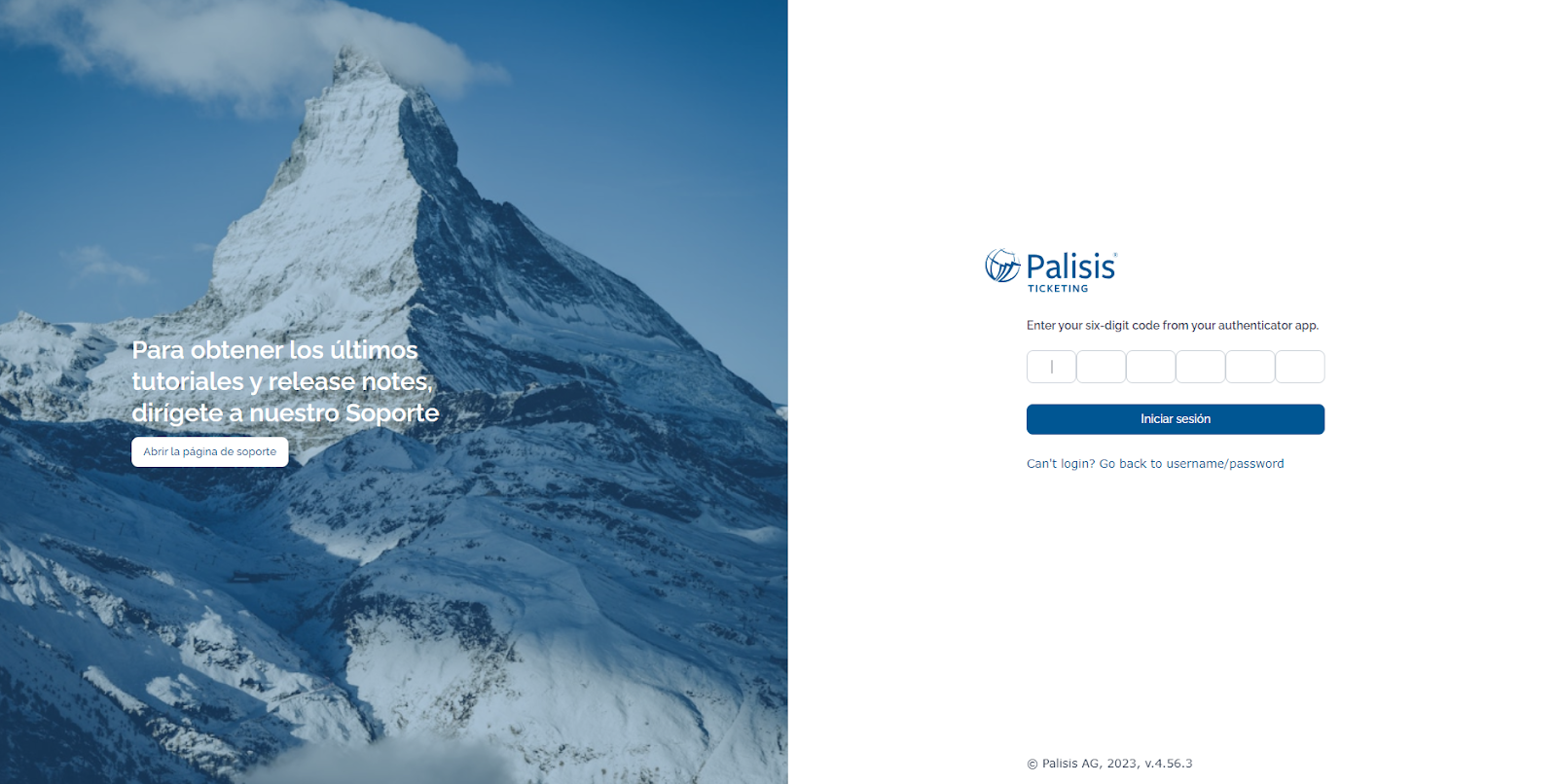
Im Folgenden zeigen wir, wie Sie sich mithilfe der Zwei-Faktor-Authentifizierung anmelden können.
Wo finde ich sie?
Benutzer > Passwort / 2FA
Was bedeutet das?
Die Zwei-Faktor-Authentifizierung erhöht die Zugriffssicherheit, indem für die Anmeldung im Palisis-Backoffice zwei Authentifizierungsmethoden erforderlich sind. Sie bietet Ihrem Benutzerkonto eine zusätzliche Schutzebene und stellt sicher, dass die Benutzer, die auf das Backoffice zugreifen möchten, tatsächlich diejenigen sind, für die sie sich ausgeben, indem sie nach der Eingabe des Benutzernamens und des Passworts in einem zweiten Schritt einen einmaligen Passcode eingeben.
Was muss ich tun?
Gehen Sie zu Benutzer > Passwort / 2FA. Befolgen Sie anschließend die Schritte, um Ihr Mobiltelefon oder Gerät zu registrieren.
Schritt 1: Geben Sie den Namen Ihres Geräts ein, z. B. Mein Telefon
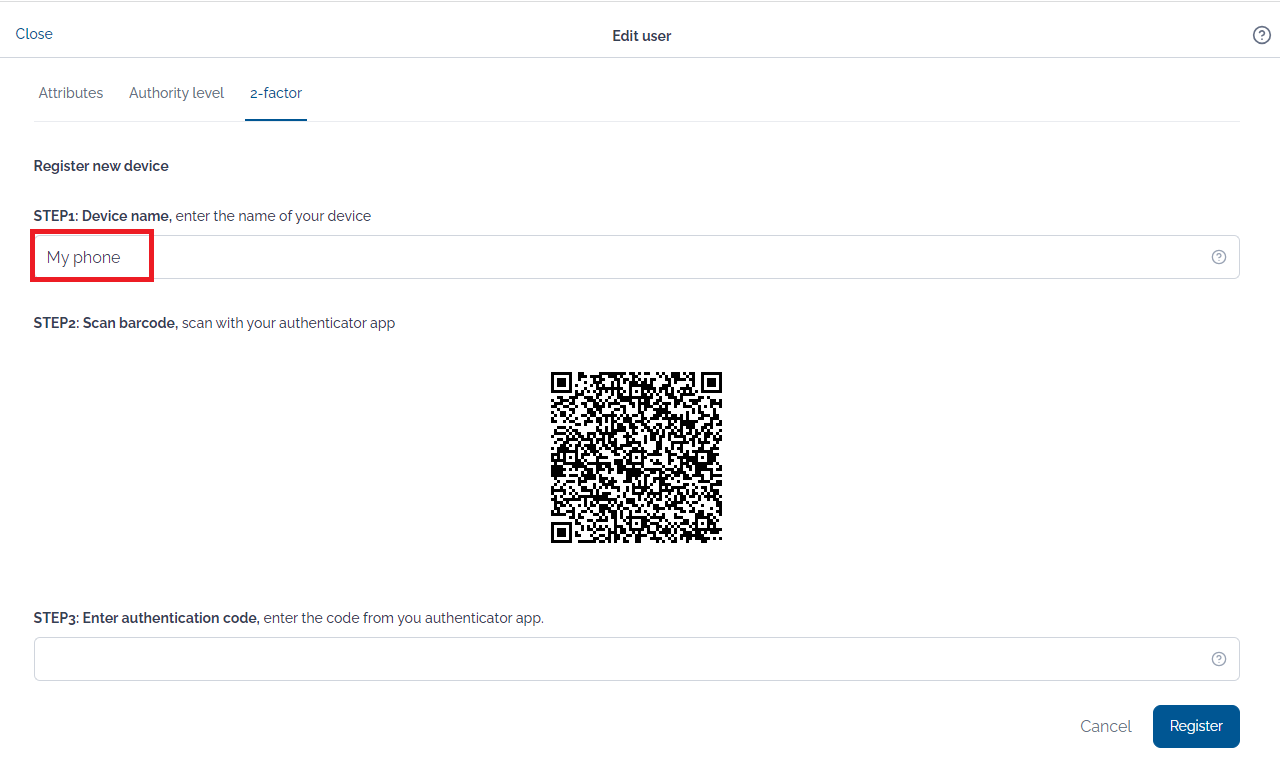
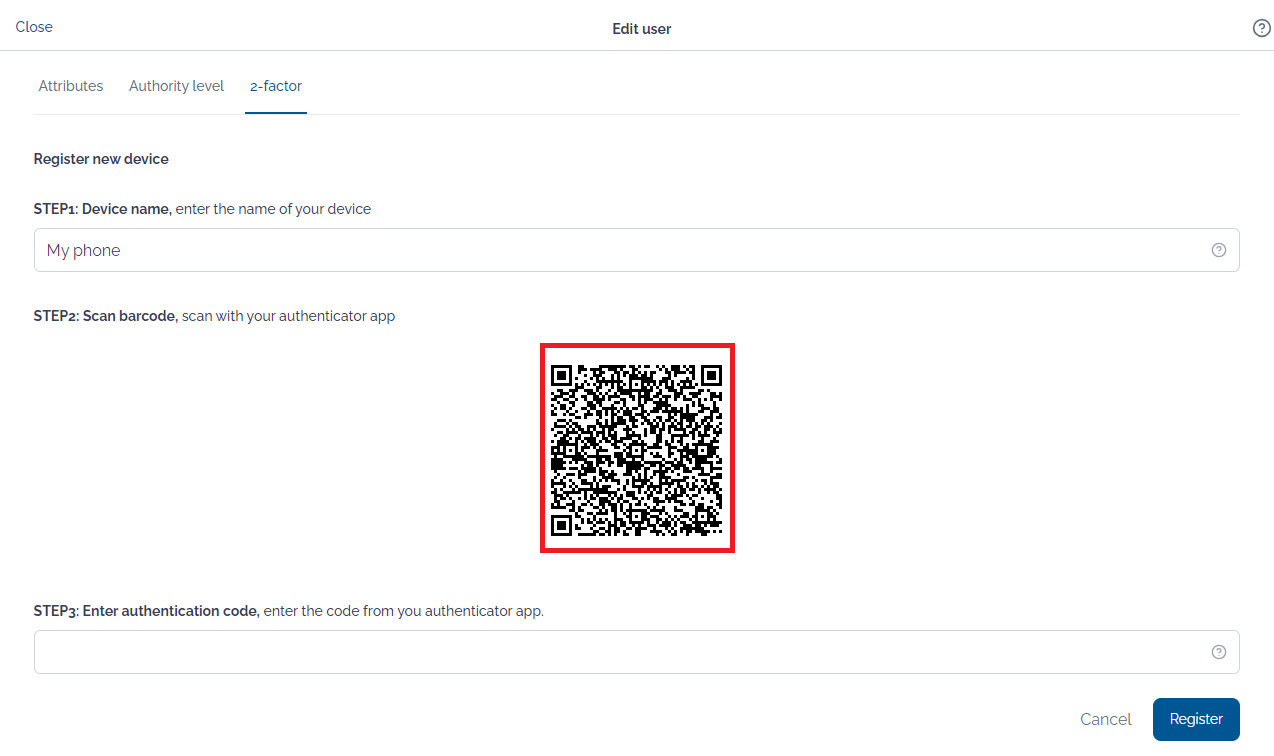
Schritt 2: Scannen Sie den QR-Code mit Ihrer Authentifizierungs-App auf Ihrem Gerät.
Dazu benötigen Sie eine Authentifizierungs-App. Falls Sie noch keine haben, müssen Sie sie aus dem „Google Play Store“ oder dem „Apple Store“ herunterladen und auf Ihrem Mobiltelefon installieren. Wir empfehlen Google Authenticator oder 1Password.
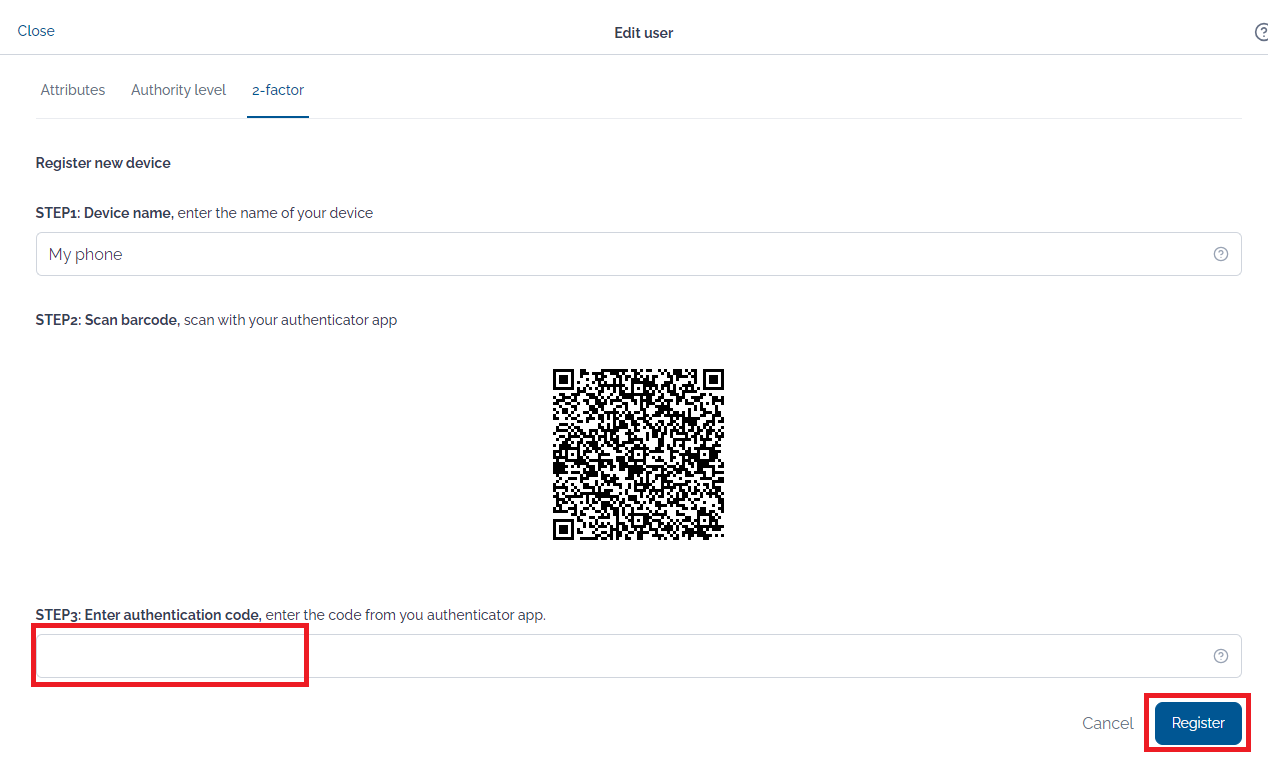
Schritt 3: Nach dem Scannen des QR-Codes stellt Ihre Authentifizierungs-App einen Code bereit, den Sie in Palisis eingeben müssen. Geben Sie den Code ein und klicken Sie auf „Registrieren“, um die Einrichtung abzuschließen.
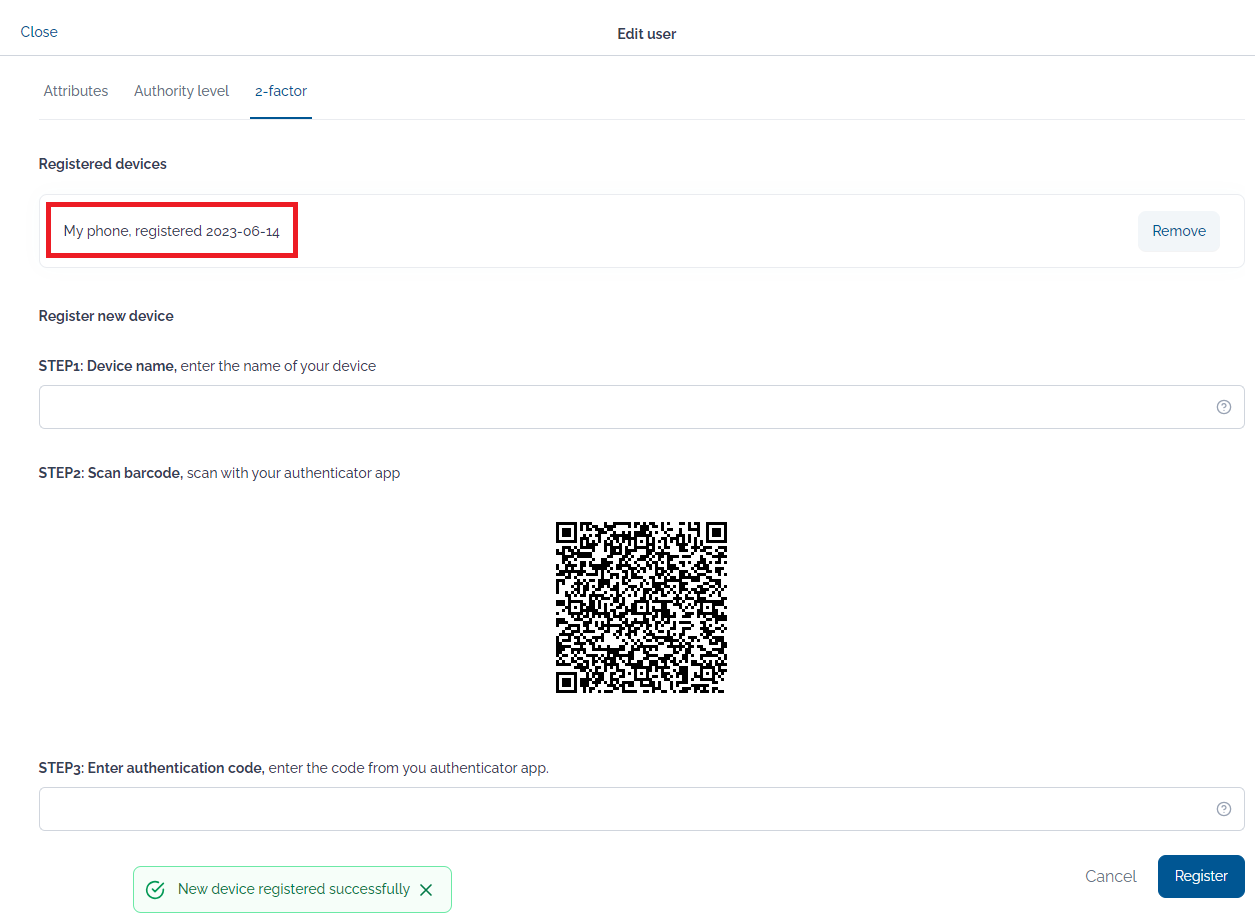
Nun haben Sie Ihr Gerät registriert und erhalten jedes Mal den Code von der Authentifizierungs-App, wenn Ihr Benutzer versucht, sich anzumelden.
Benachrichtigungen
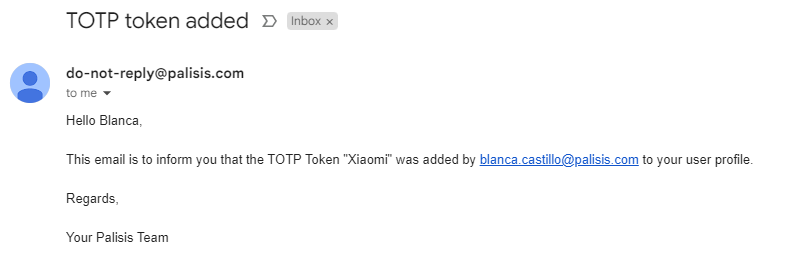
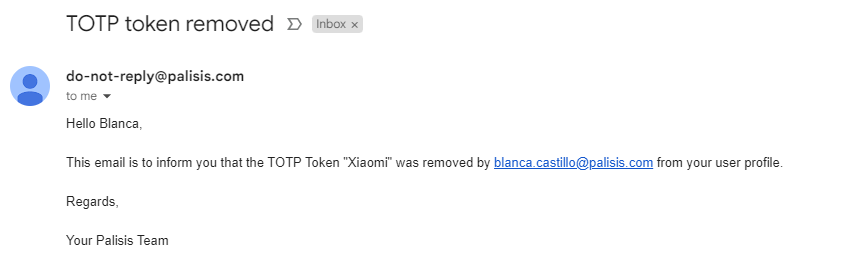
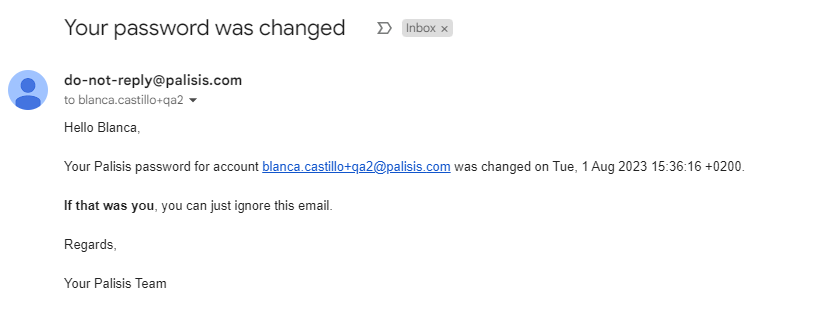
Das System sendet Ihnen eine E-Mail, um Sie über neu hinzugefügte oder entfernte Geräte sowie über Änderungen Ihres Passworts zu informieren.
Hier sind einige Beispiele:
- Neues Gerät hinzugefügt
- Gerät entfernt
- Passwortänderung
Deaktivieren der Zwei-Faktor-Authentifizierung (2FA)
Um die Kontosicherheit zu gewährleisten und Datenschutzrichtlinien einzuhalten, kann Palisis die Zwei-Faktor-Authentifizierung (2FA) nicht auf Anfrage eines Dritten deaktivieren. Die Deaktivierung der 2FA umgeht eine wesentliche Sicherheitsebene und muss mit höchstmöglicher Sicherheit durchgeführt werden.
Ein Backoffice-Administrator kann die 2FA für einen bestimmten Benutzer entfernen, indem er zu Konto > Benutzer geht, den Benutzer auswählt, zum Abschnitt für die Bestätigung in zwei Schritten scrollt und das Gerät entfernt. Dadurch wird die 2FA deaktiviert, sodass der Benutzer ein neues Gerät oder eine neue Authentifizierungs-App verknüpfen kann.